

Cargar el catálogo de productos y servicios
Crear productos y servicios con precios, unidades, categorías y cuentas contables.
Para qué sirve
El catálogo es lo que aparece en el detalle de cada documento: sin productos cargados no se puede completar una factura ni vender en el punto de venta. Aquí se define cada ítem con su precio de compra y de venta, su unidad, su categoría y las cuentas contables con las que se registrará.
Dirigido a: AdministraciónContador
Antes de empezar
- Listado de productos o servicios con sus precios
- Categorías definidas (se crean en la misma pantalla)
Paso a paso
-
1
Abrir el catálogo
Entra a Configuración → Productos y servicios. La tabla muestra Cuentas (los indicadores de cuenta contable), Tipo, Categoría, Código, Código compra, Descripción, Medida, P.Compra, P.Venta, IVA e Impuesto.
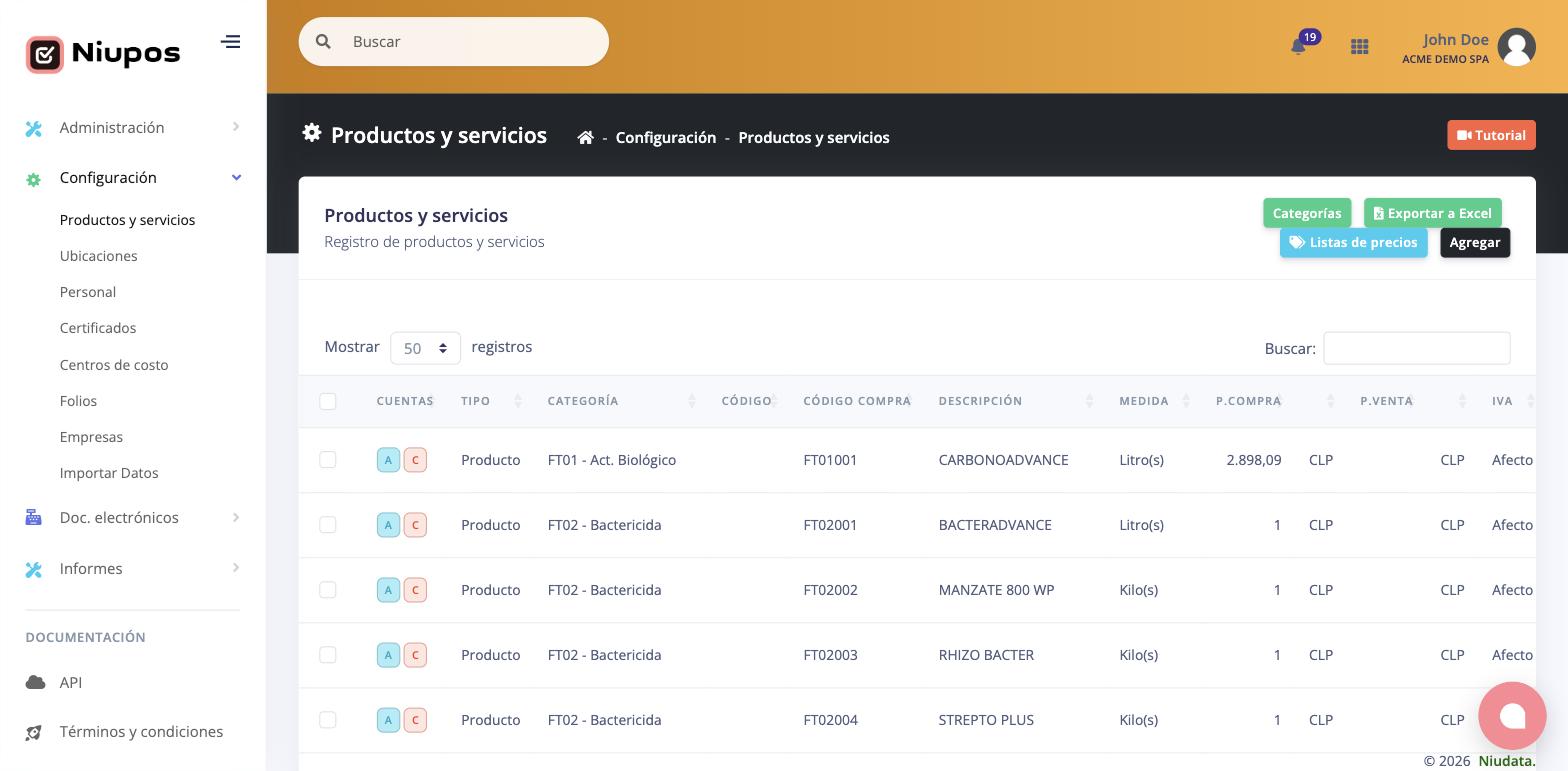
Configuración → Productos y servicios. Arriba, los botones Categorías, Exportar a Excel, Listas de precios y Agregar. -
2
Crear un producto o servicio
Presiona Agregar. Define Tipo (Producto o Servicio), la Descripción, y si el ítem es Para compra o venta. Completa Código compra y Código venta, la Unidad de medida (Unidad, Kilo, Litro, Centímetro, Caja, Bin, Rollo o Metro) y el Peso.
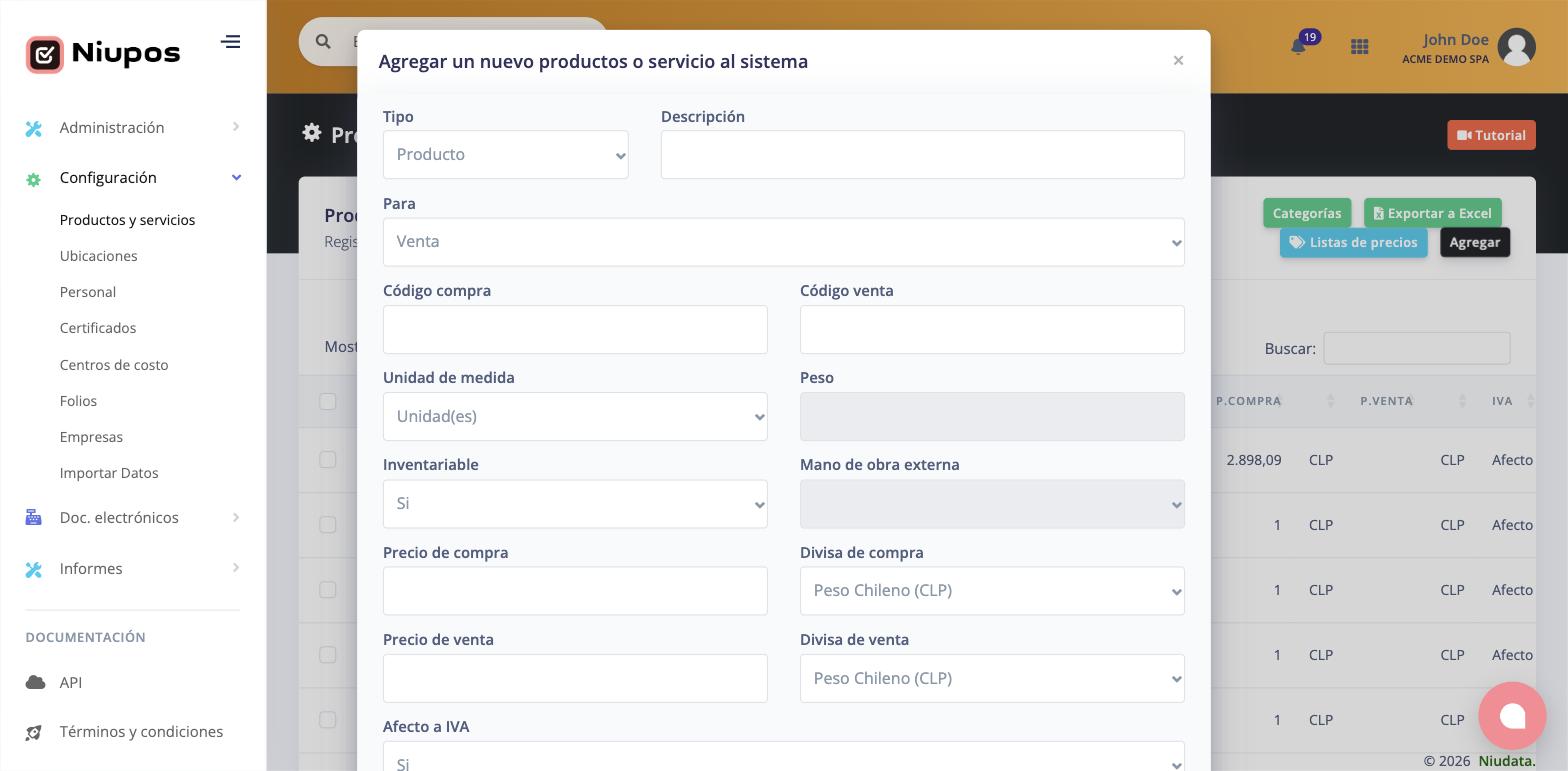
El formulario cubre datos comerciales, tributarios y contables del ítem. -
3
Definir precios y moneda
Ingresa Precio de compra y Precio de venta, cada uno con su Divisa: peso chileno, dólar, euro o UF. Indica si el producto es Afecto a IVA y si lleva Impuesto adicional.
Nota: Los precios en UF o dólar se convierten al emitir según el valor del día que muestra la ventana de emisión.
-
4
Marcar si controla inventario
El campo Inventariable define si el producto descuenta stock al venderse. Los servicios normalmente van en No. Mano de obra externa permite asociar el ítem a un Trabajador externo o Contratista.
-
5
Asignar las cuentas contables
Completa Cuenta de activo, Cuenta de costo y Cuenta de venta. Son las que usará la contabilidad al registrar las operaciones de ese ítem.
Nota: Los indicadores de la columna Cuentas en el listado muestran de un vistazo qué ítems ya tienen cuentas asignadas.
-
6
Organizar con categorías
El botón Categorías abre el administrador: se crean con Código y Nombre, y admiten dos niveles (una categoría principal y sus subcategorías).
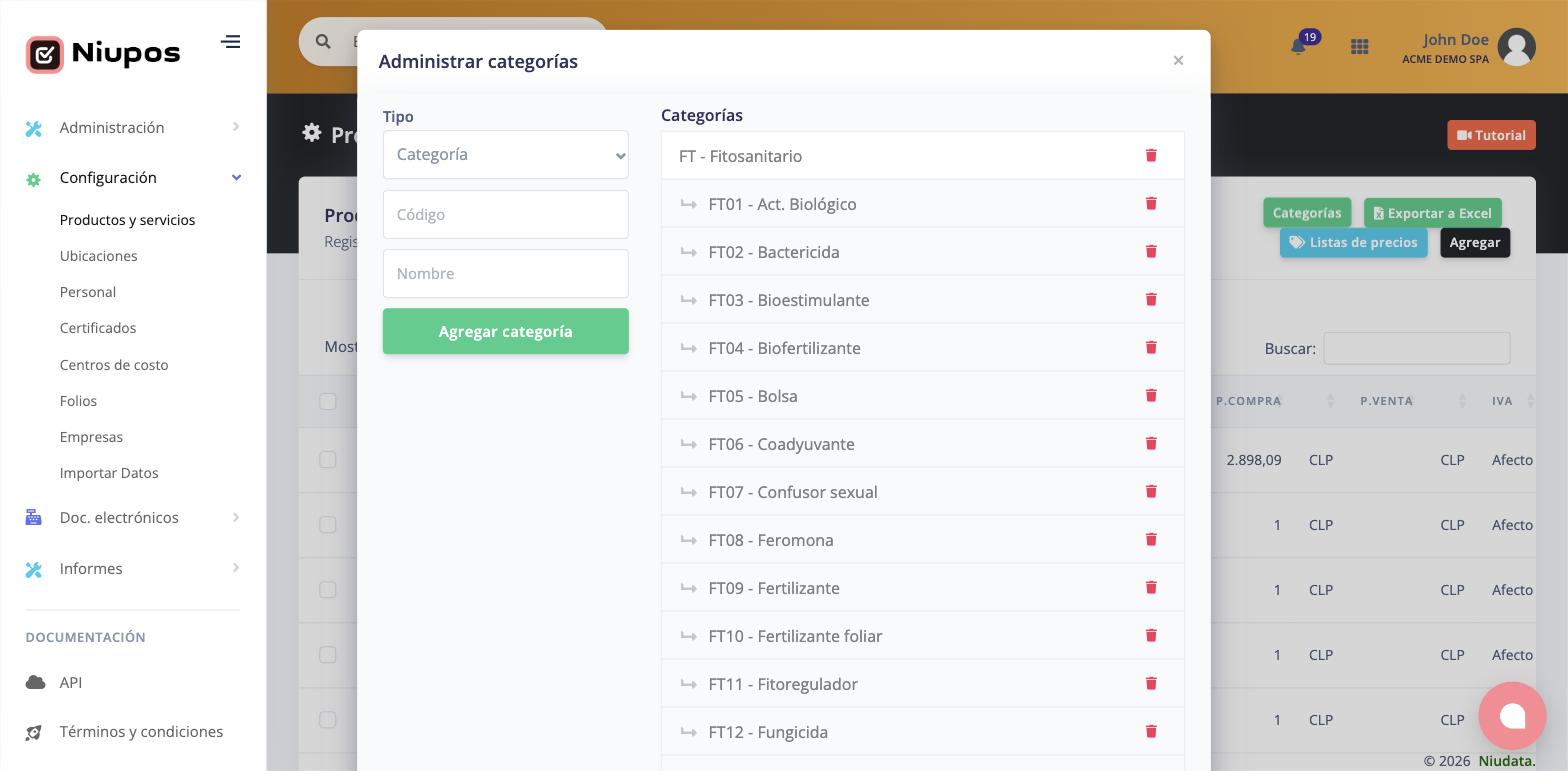
Las categorías agrupan el catálogo y ordenan los informes. -
7
Cargar muchos productos de una vez
Si vas a migrar un catálogo completo, usa Configuración → Importar Datos → Productos y servicios, que carga el listado con categorías y precios desde un archivo Excel. El botón Exportar a Excel descarga el catálogo actual.
Recomendaciones
- Las Listas de precios permiten reutilizar un mismo conjunto de precios en varios clientes; los Precios personalizados por cliente (el botón de cada fila) fijan un precio especial para uno en particular.
- Define bien la unidad de medida desde el inicio: cambiarla después descuadra el inventario histórico.
Preguntas frecuentes
La pantalla no carga y muestra un error del servidor.
Puede ocurrir en empresas con la configuración incompleta. Escríbenos a soporte indicando el RUT de la empresa para revisarlo.
¿Puedo tener el mismo producto con precio distinto por cliente?
Sí, con el botón Precios personalizados por cliente de cada fila del listado.
Artículos relacionados
Importar datos desde Excel y XML
Cargar productos, boletas, facturas y documentos XML en lote.
Emitir una factura electrónica
Paso a paso de la emisión en Niupos, desde el listado de documentos hasta el envío al SII.
Vender en el punto de venta
Operar la caja: agregar productos, registrar el pago y emitir la boleta en segundos.
¿Te sirvió este artículo?
Gracias por tu respuesta.