

Vender en el punto de venta
Operar la caja: agregar productos, registrar el pago y emitir la boleta en segundos.
Para qué sirve
El punto de venta es la pantalla de caja: una sola vista donde armas la venta, cobras y emites el documento. Está pensada para atención presencial, donde la velocidad importa.
Dirigido a: VendedorCajero
Antes de empezar
- Catálogo cargado en Configuración → Productos y servicios
- Folios de boleta disponibles
- Vendedor registrado
Paso a paso
-
1
Abrir la caja
Entra a Doc. electrónicos → Punto de venta. A la izquierda armas la venta; a la derecha defines el documento y ves el total.
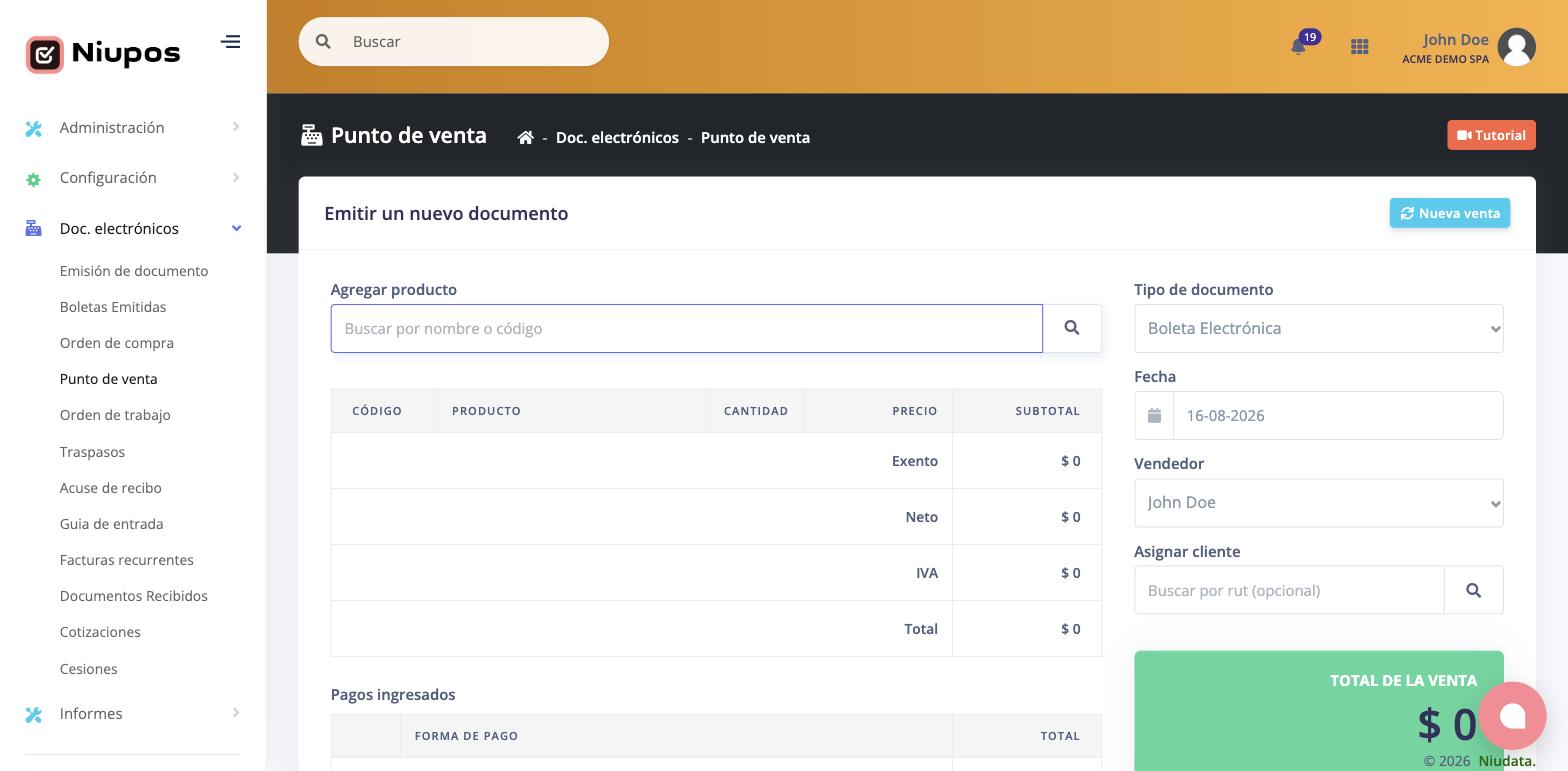
Doc. electrónicos → Punto de venta. -
2
Agregar productos
En Agregar producto busca por nombre o código, o presiona la lupa para abrir Productos registrados, el catálogo completo con Código, IVA, Descripción, impuesto adicional y Precio. Al elegir un ítem se agrega a la venta y se recalculan Exento, Neto, IVA y Total.
Nota: Si trabajas con lector de código de barras, el buscador acepta el código directamente.
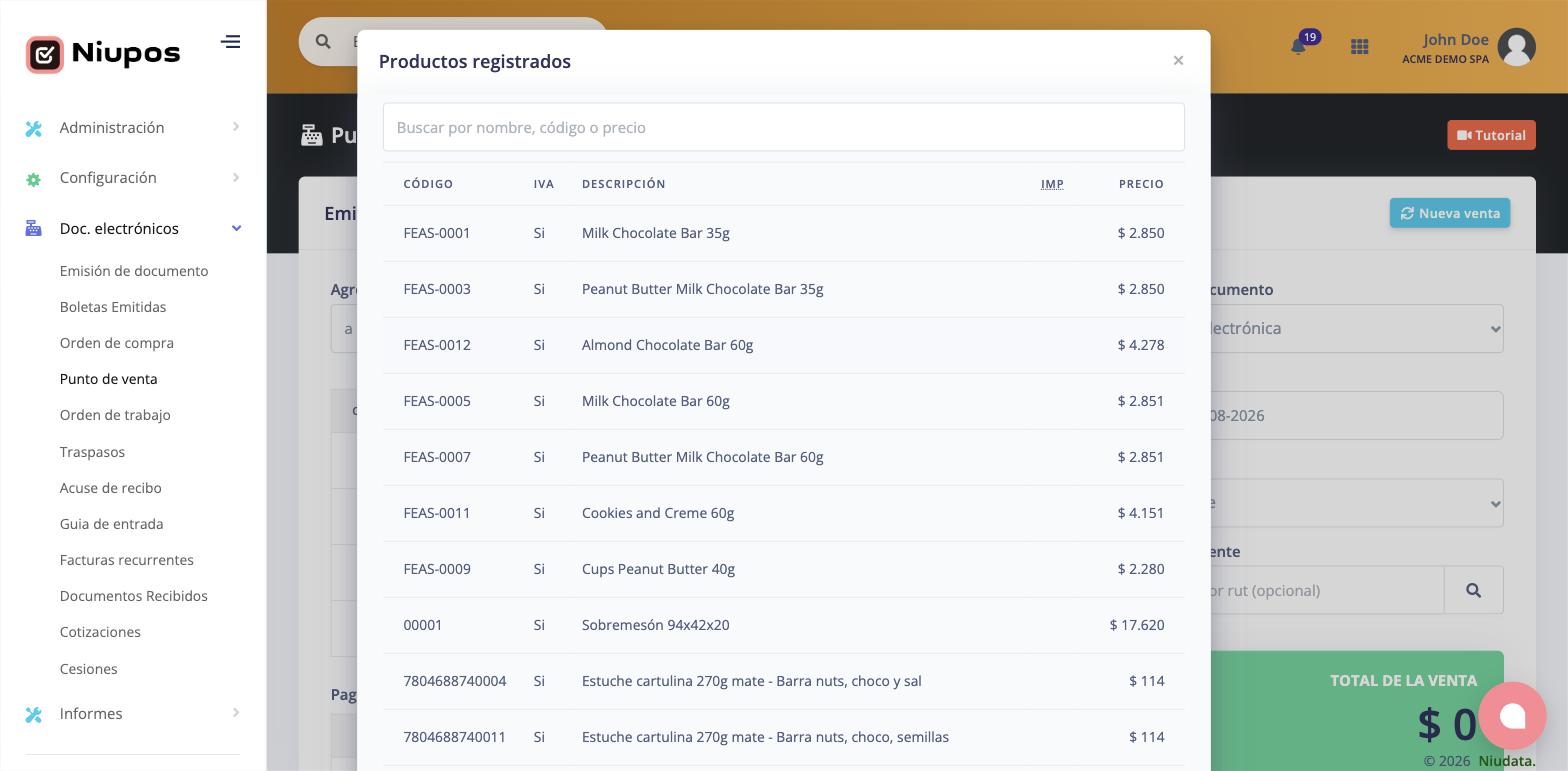
La lupa abre Productos registrados: código, IVA, descripción y precio. -
3
Definir el documento
En el panel derecho elige el Tipo de documento —Boleta Electrónica o Factura Electrónica—, revisa la Fecha y selecciona el Vendedor que realiza la venta.
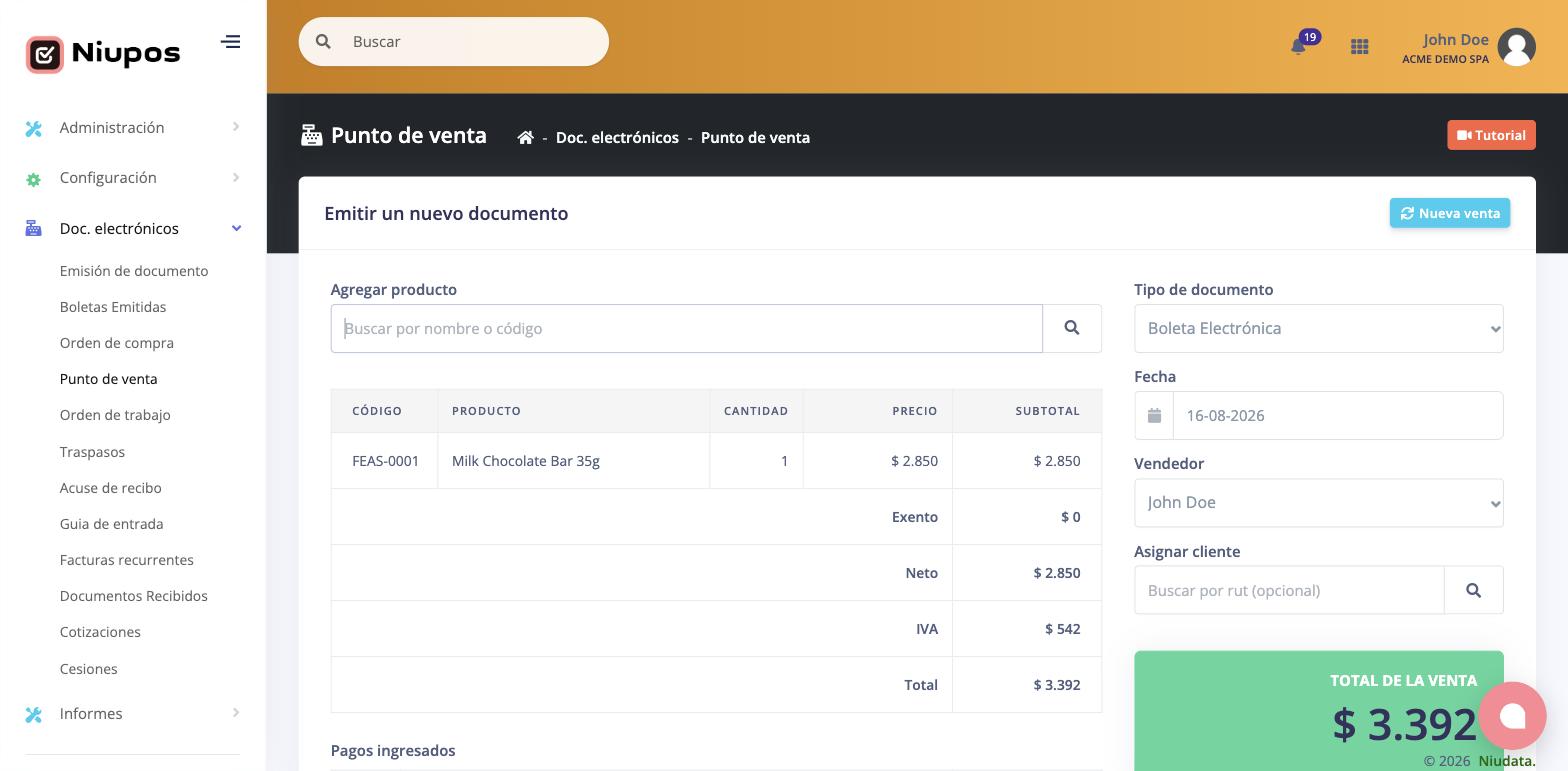
Al elegir el producto se calculan exento, neto, IVA y total. -
4
Asignar cliente si corresponde
Asignar cliente es opcional en una boleta: búscalo por RUT cuando el cliente lo pida o cuando necesites emitir factura.
-
5
Registrar el pago
En Forma de pago elige entre Efectivo, Tarjeta de crédito, Tarjeta de débito, Transferencia, Giftcard, Entrega Gratuita o los créditos a 10, 15, 30, 45, 120, 150 y 180 días. El Valor pagado viene prellenado con el total; presiona Agregar para registrarlo. Puedes sumar varias formas de pago hasta cubrir el total.
Nota: La tabla Pagos ingresados lleva la cuenta: si Total pagos es menor que el total de la venta, falta registrar el saldo.
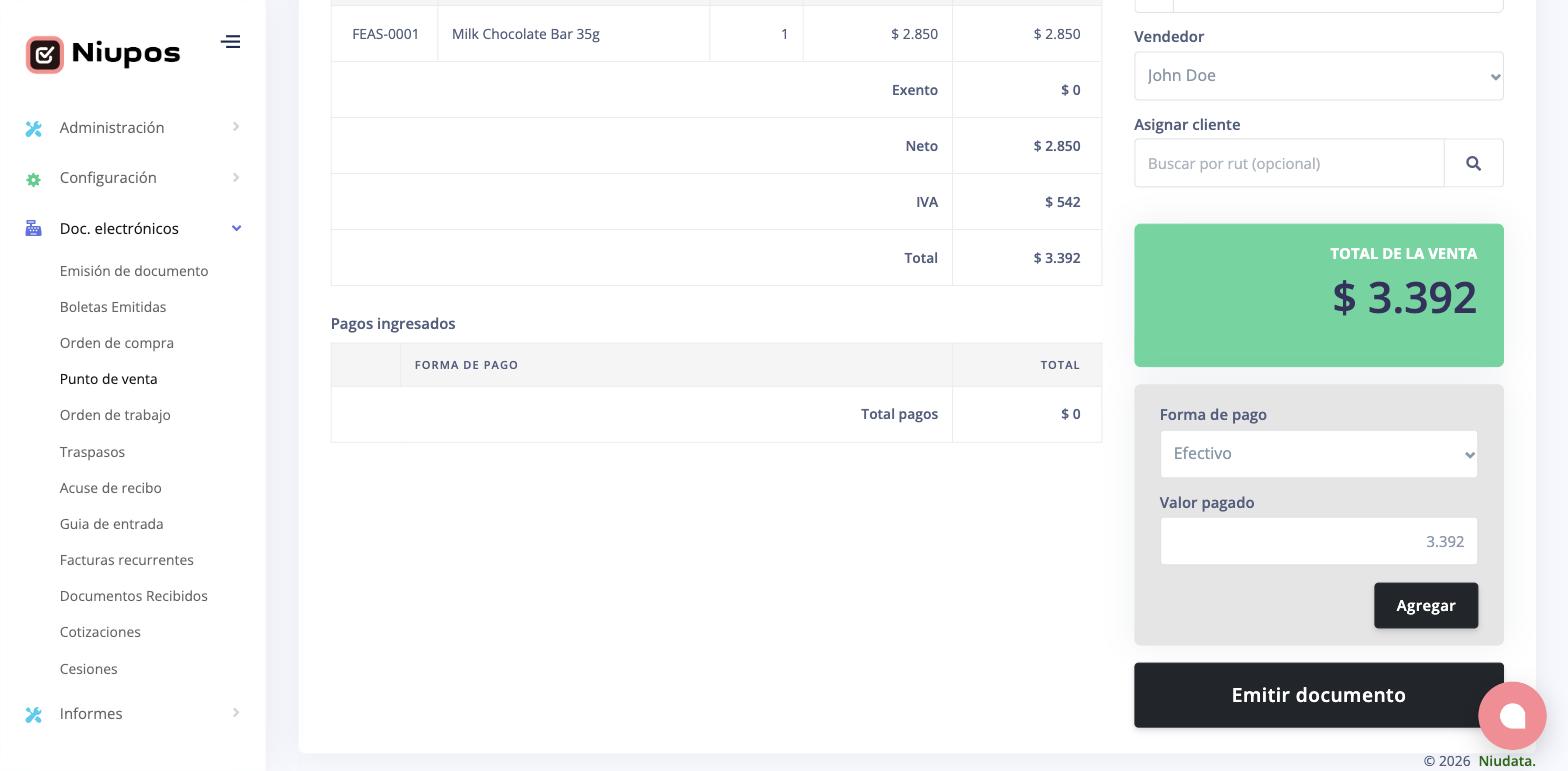
Valor pagado viene prellenado con el total de la venta. -
6
Emitir
Presiona Emitir documento: la boleta se firma y se envía al SII. Para comenzar otra venta usa Nueva venta, que limpia la pantalla.
Nota: La venta descuenta el stock de los productos marcados como inventariables.
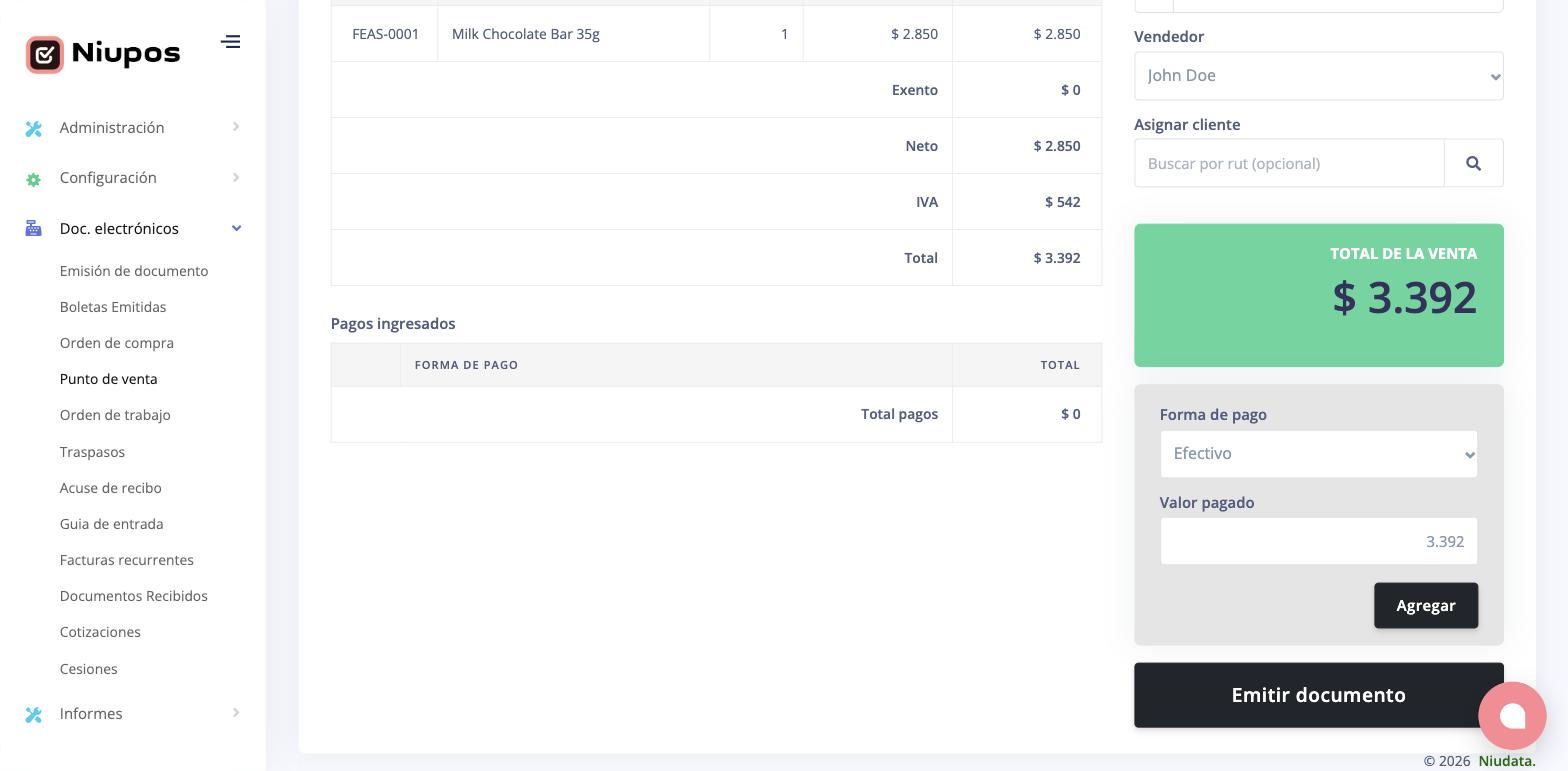
Emitir documento firma la boleta y la envía al SII.
Recomendaciones
- Cuadra la caja al cierre de cada turno contra el informe de ventas del día: las diferencias se explican mucho mejor el mismo día.
- Si el cliente pide factura, asígnalo antes de cobrar y cambia el tipo de documento: después de emitir, corregirlo exige una nota de crédito.
Preguntas frecuentes
¿Puedo emitir factura desde el punto de venta?
Sí, cambiando el Tipo de documento y asignando el cliente con sus datos tributarios.
¿Se puede dividir el pago?
Sí, en Pagos ingresados puedes registrar varias formas de pago para la misma venta.
Artículos relacionados
Revisar las boletas emitidas
Consultar las boletas del período, exportarlas e importar boletas emitidas fuera del sistema.
Cargar el catálogo de productos y servicios
Crear productos y servicios con precios, unidades, categorías y cuentas contables.
Emitir una factura electrónica
Paso a paso de la emisión en Niupos, desde el listado de documentos hasta el envío al SII.
¿Te sirvió este artículo?
Gracias por tu respuesta.