

Timbraje electrónico: cargar y controlar folios CAF
Autorizar los tipos de documento, cargar el archivo CAF del SII y controlar cuántos folios te quedan disponibles.
Para qué sirve
El timbraje electrónico es lo que te habilita para emitir. El SII entrega rangos de folios autorizados en un archivo CAF (Código de Autorización de Folios, un .XML), y Niupos los administra por tipo de documento: cuántos tienes autorizados, cuántos quedan disponibles y cuál es el próximo folio que se va a usar. Sin folios disponibles, la emisión se detiene.
Dirigido a: AdministraciónContador
Antes de empezar
- Certificado digital vigente cargado en Configuración → Certificados
- Empresa autorizada por el SII para emitir documentos electrónicos
- Acceso al sitio del SII con la clave de la empresa para solicitar los folios
Paso a paso
-
1
Abrir el registro de folios
Entra a Configuración → Folios. Arriba a la derecha verás el Certificado en uso y su fecha de Vencimiento: si ese certificado está vencido no podrás obtener ni usar folios. Los dos botones de acción son Documentos autorizados y Agregar folio CAF.
Nota: Cuando el SII presenta intermitencias, Niupos muestra un aviso en esta pantalla: en ese caso los folios no se pueden traer automáticamente y hay que cargar el archivo CAF a mano.
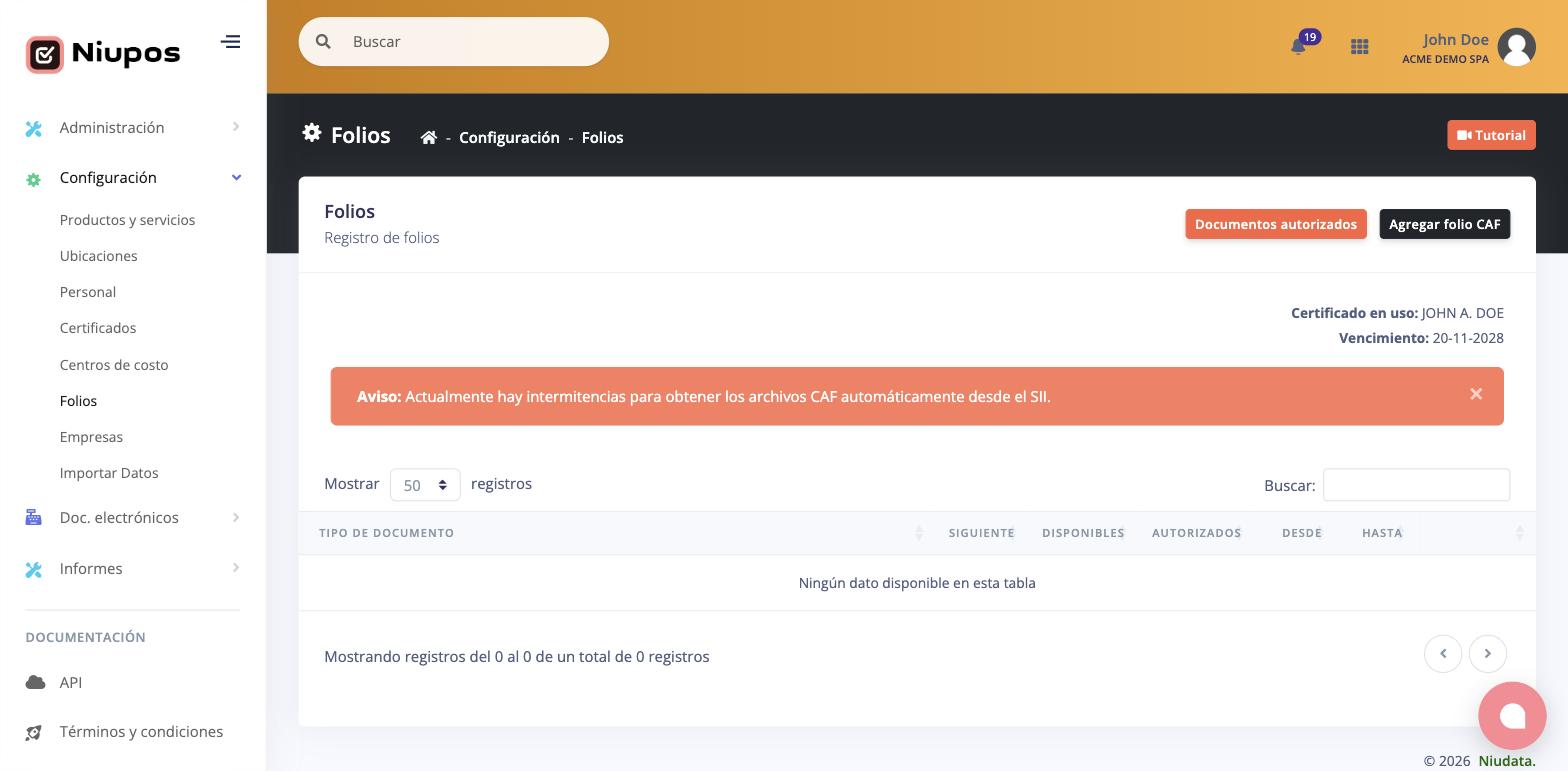
Configuración → Folios. Arriba, el certificado en uso y su vencimiento. -
2
Leer la tabla de folios
Cada fila es un tipo de documento con su código del SII: 33 Factura Electrónica, 34 Factura no Afecta o Exenta, 39 Boleta, 41 Boleta Exenta, 46 Factura Compra, 52 Guía de despacho, 56 Nota de Débito, 61 Nota de Crédito, y 110/111/112 para exportación. Las columnas son: Siguiente (el folio que se usará en la próxima emisión), Disponibles (cuántos quedan por usar), Autorizados (cuántos autorizó el SII) y el rango Desde–Hasta.
Nota: Si Disponibles llega a 0 para un tipo de documento, no podrás emitir ese documento hasta cargar un nuevo CAF.
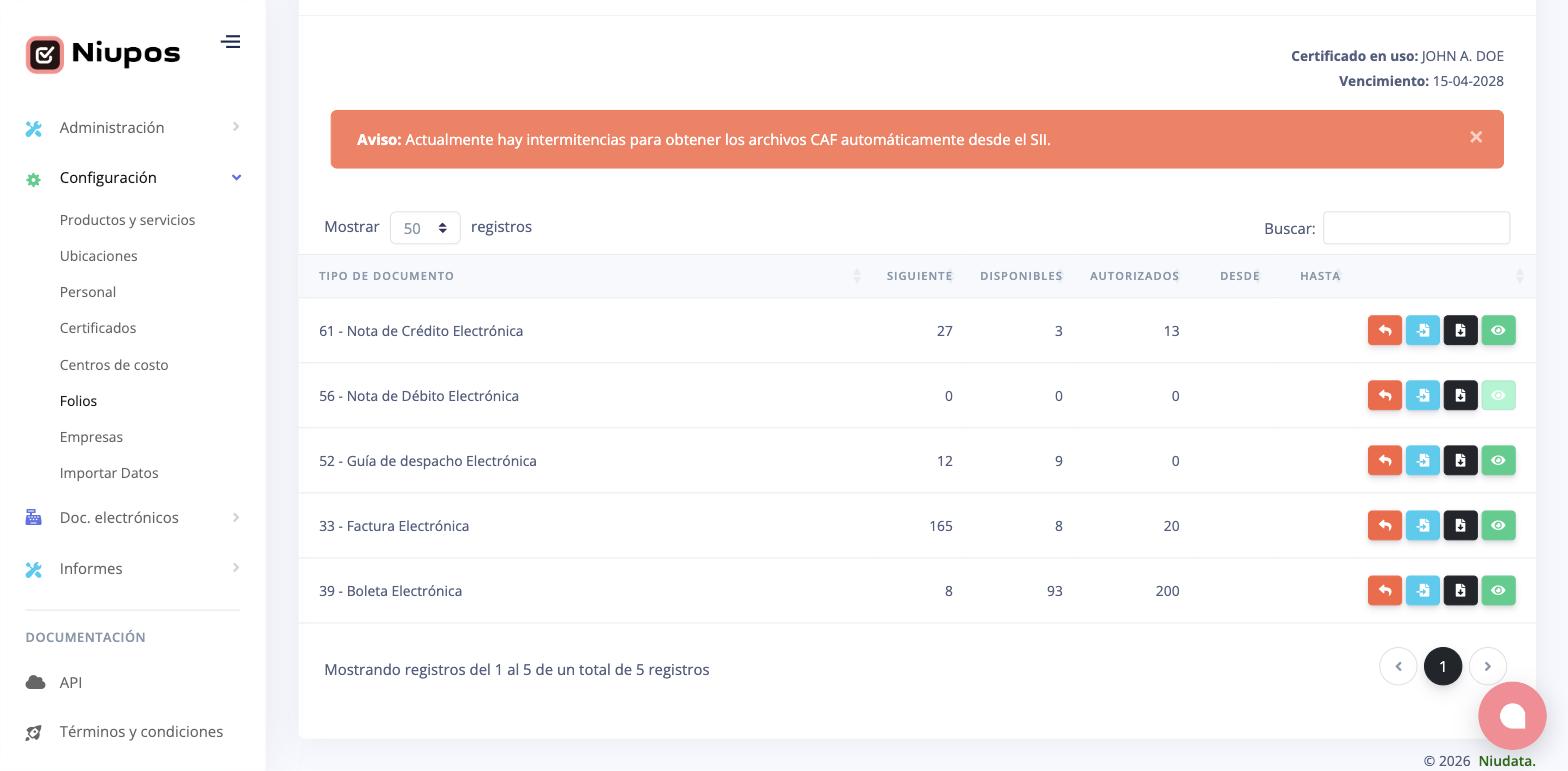
Un vistazo a esta tabla dice qué documentos puedes emitir hoy. -
3
Definir los documentos autorizados
El botón Documentos autorizados abre la lista completa de tipos de documento, con un filtro de búsqueda. Ahí marcas los que tu empresa está autorizada a emitir ante el SII. Solo esos aparecerán después como opción al emitir.
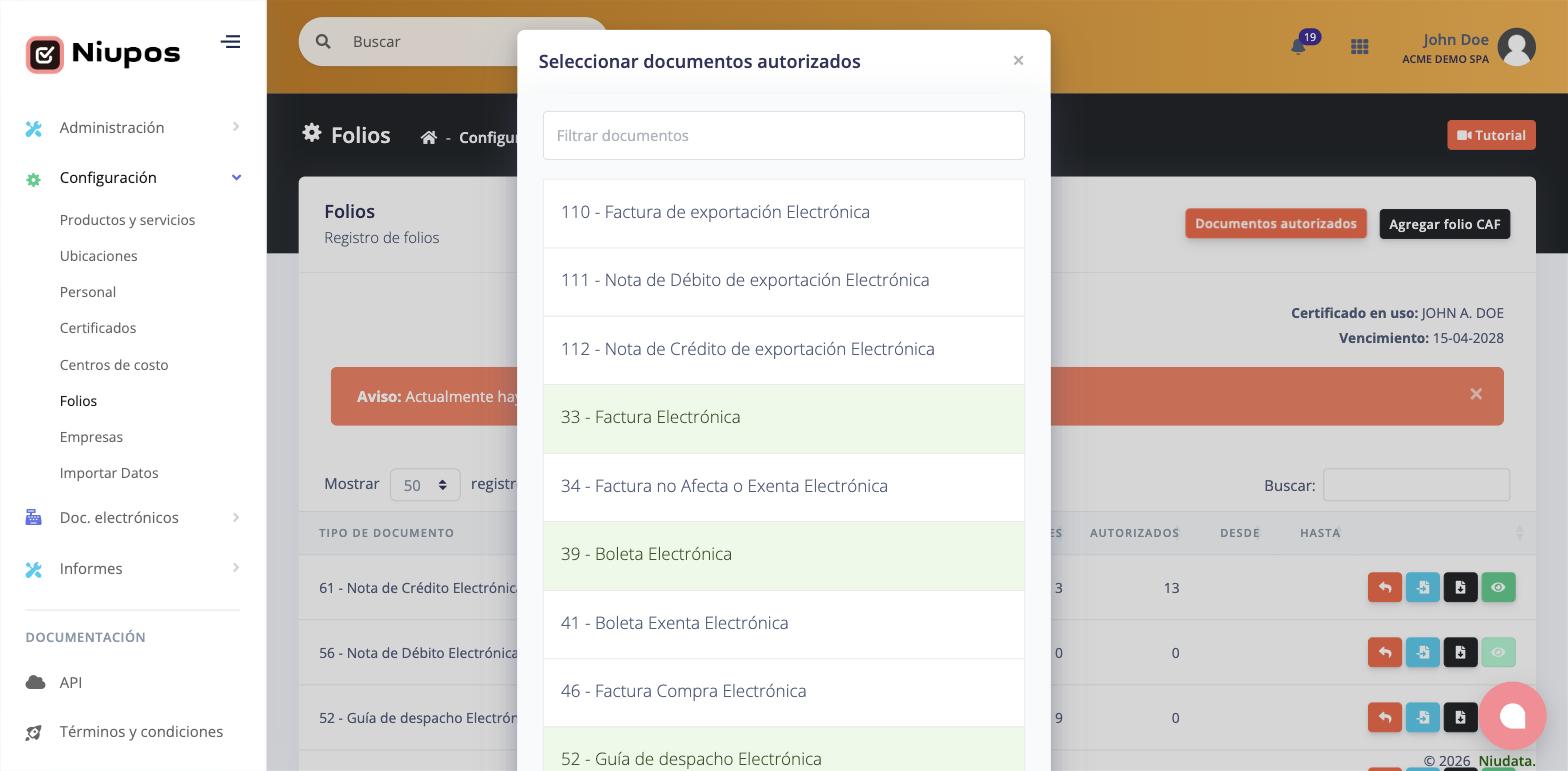
Los tipos ya autorizados aparecen destacados en verde. -
4
Solicitar el CAF en el SII y cargarlo
Presiona Agregar folio CAF. La ventana explica que se requiere el archivo .XML que entrega el SII e incluye el enlace Solicitar el archivo desde la página del SII, que te lleva directo al trámite. Una vez descargado el .XML desde el Servicio, selecciónalo en Archivo CAF y presiona Agregar.
Nota: Solicita el timbraje en el SII por tipo de documento y por una cantidad razonable de folios: los folios no usados no caducan, pero un rango demasiado grande complica el control.
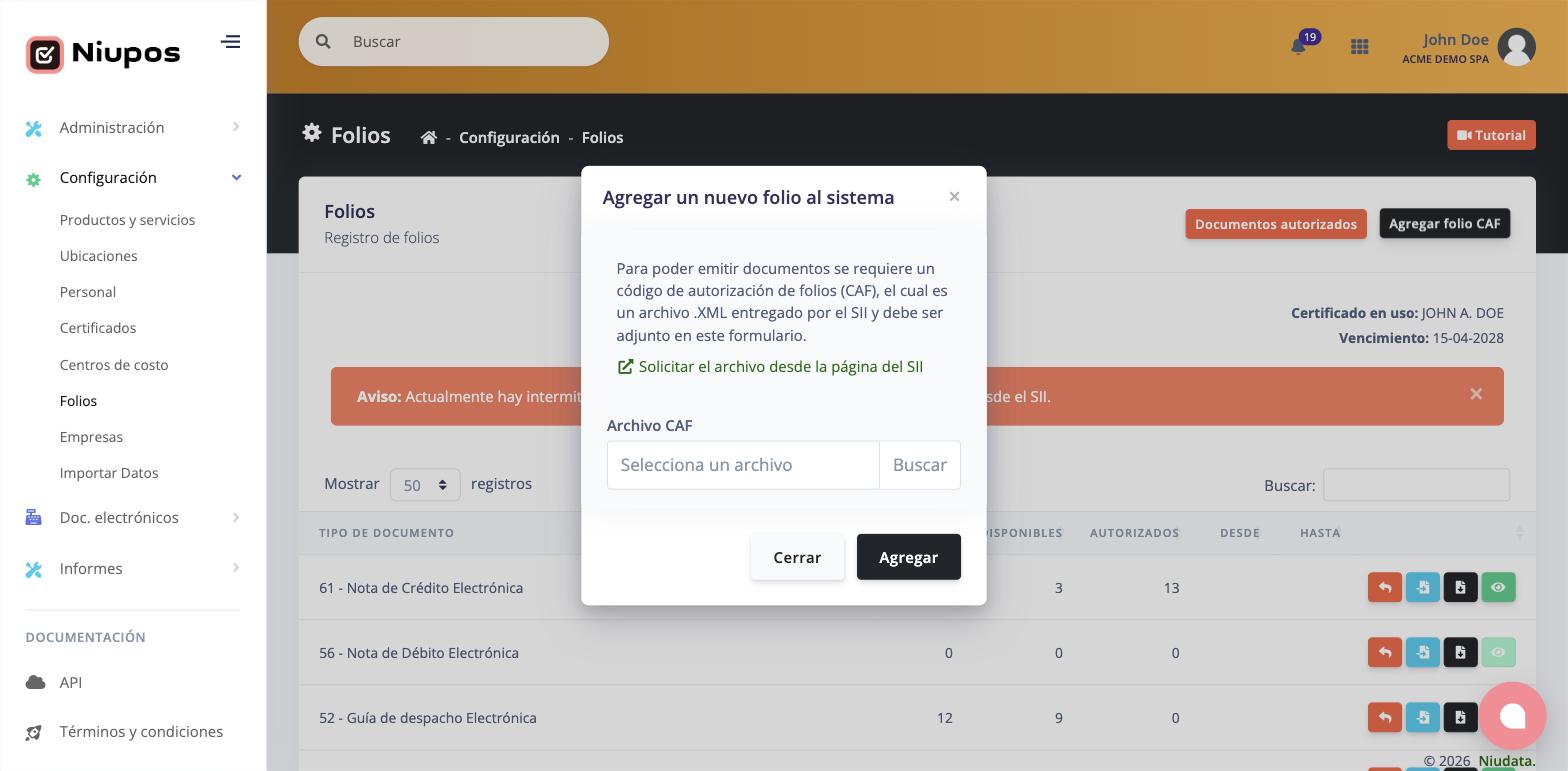
El CAF es un .XML que entrega el SII y se adjunta aquí. -
5
Traer folios desde el SII
Cada fila de la tabla tiene botones de acción. Obtener folios desde el SII trae los folios autorizados directamente del Servicio, y Actualizar folios disponibles desde el SII vuelve a sincronizar el saldo de esa fila. Son la alternativa automática a cargar el .XML a mano.
Nota: Si el SII está con intermitencias, estas acciones pueden fallar: en ese caso usa Agregar folio CAF con el archivo descargado.
-
6
Elegir el siguiente folio a emitir
El primer botón de la fila, Selecciona el siguiente folio a emitir, permite indicar con qué folio continúa la numeración de ese tipo de documento. Se usa cuando tienes varios rangos cargados o cuando necesitas retomar la correlación en un folio específico.
Nota: Cambiar el siguiente folio afecta la correlación de tus documentos ante el SII. Úsalo solo si sabes exactamente qué rango debe seguir.
-
7
Controlar el saldo antes de que se acabe
Revisa esta pantalla al menos una vez al mes y antes de períodos de alta emisión. Los dos números que importan son Disponibles por tipo de documento y la fecha de vencimiento del certificado: ambos detienen la facturación cuando se agotan.
Recomendaciones
- Quedarse sin folios es la causa más frecuente de "no puedo facturar": revisa la columna Disponibles antes del cierre de mes.
- El vencimiento del certificado digital aparece en esta misma pantalla. Renuévalo con anticipación en Configuración → Certificados.
- Cada tipo de documento tiene su propio timbraje: tener folios de factura no significa tener folios de nota de crédito.
Preguntas frecuentes
¿Qué es exactamente un CAF?
Es el Código de Autorización de Folios: un archivo .XML que entrega el SII y que contiene el rango de folios que tu empresa quedó autorizada a emitir para un tipo de documento.
¿Los folios se vencen?
Los rangos autorizados no se consumen por tiempo, pero sí dependen del certificado digital vigente. Si el certificado vence, la emisión se detiene aunque tengas folios disponibles.
¿Por qué no puedo traer los folios automáticamente?
Cuando el SII presenta intermitencias, la obtención automática falla y aparece un aviso en la pantalla. La alternativa es descargar el .XML desde el sitio del SII y cargarlo con Agregar folio CAF.
El botón "Ver detalles de folios" no muestra información.
Esa vista está en desarrollo. Por ahora el control se hace con las columnas de la tabla: Siguiente, Disponibles, Autorizados y el rango Desde–Hasta.
Artículos relacionados
¿Te sirvió este artículo?
Gracias por tu respuesta.