

Registrar y configurar empresas
Dar de alta cada RUT que emite documentos y completar direcciones, giros, datos bancarios y tokens de API.
Para qué sirve
Niupos es multiempresa: en Configuración → Empresas se registra cada RUT que va a emitir documentos electrónicos y se completa todo lo que el SII exige para poder emitir —direcciones vigentes y giros— además del logo, los datos bancarios y los tokens de integración. Es la primera configuración que hay que dejar lista, antes de los certificados y los folios.
Dirigido a: AdministraciónContadorEstudio contable
Antes de empezar
- RUT de la empresa y su clave del SII
- Perfil con permisos de administración sobre la configuración
Paso a paso
-
1
Abrir el registro de empresas
Entra a Configuración → Empresas. La tabla lista cada empresa con su RUT, Nombre y Estado. El estado indica en qué ambiente del SII opera: CERTIFICACIÓN (ambiente de prueba, para validar la emisión antes de salir a producción) o PRODUCCIÓN (documentos tributarios reales). Usa el buscador para encontrar una empresa cuando administras muchas.
Nota: Junto al estado puede aparecer la marca SIN DIRECCIÓN VIGENTE NI GIRO: esa empresa tiene la configuración incompleta y hay que resolverlo antes de emitir.
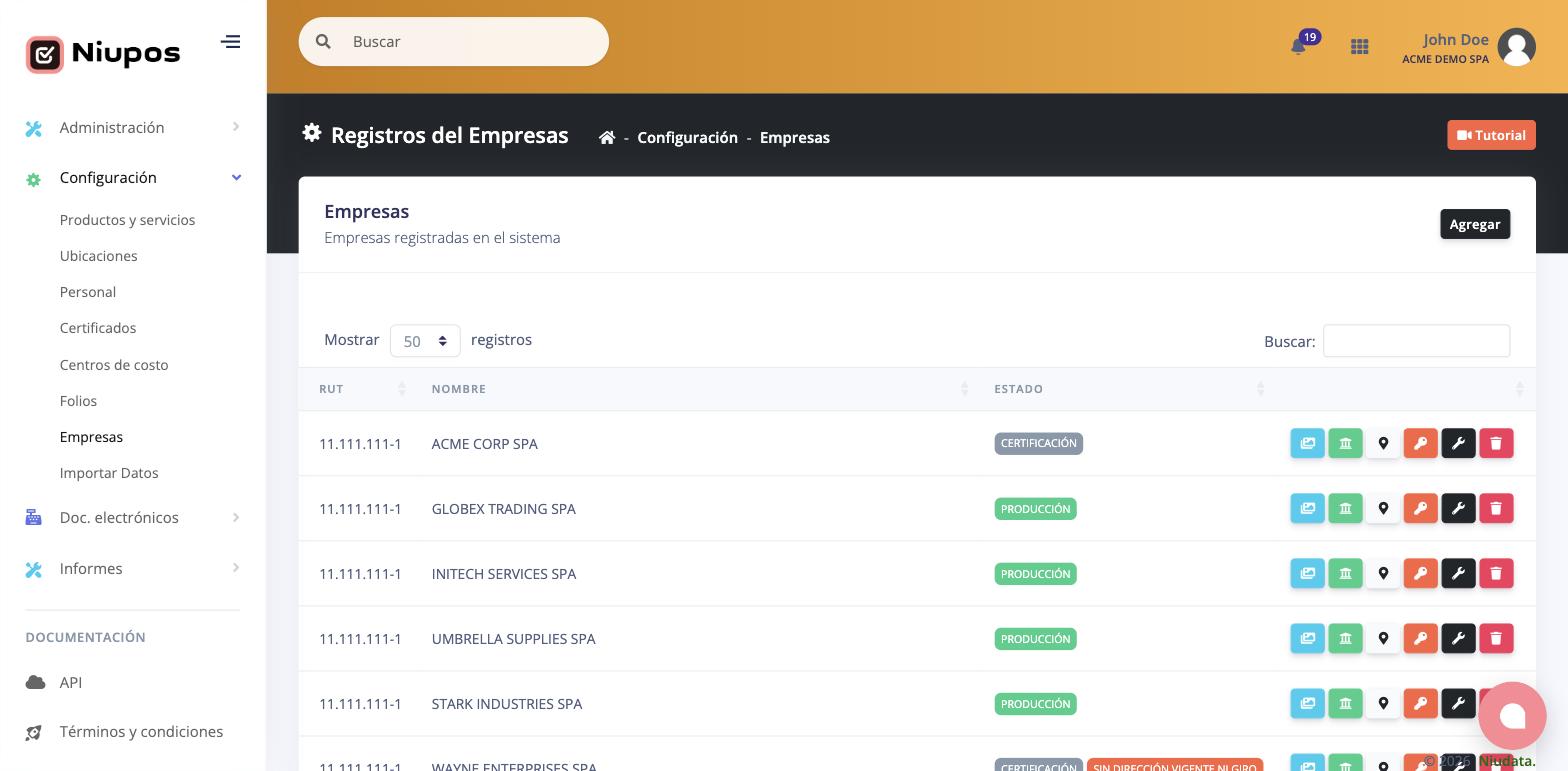
Configuración → Empresas. El buscador filtra por RUT o nombre. -
2
Agregar una empresa nueva
Presiona Agregar. En Sistema de niudata indica si la contabilidad de esa empresa se lleva en Niudata o en un sistema Externo o ninguno. Ingresa el Rut y la Contraseña del SII, y presiona Obtener datos: Niupos consulta al Servicio y completa la Razón social. Ajusta el Nombre con el que quieres identificarla dentro del sistema y presiona Agregar.
Nota: La clave del SII es la que permite traer los datos del contribuyente y operar ante el Servicio. Trátala como una credencial: no la compartas por correo ni la dejes anotada fuera del sistema.
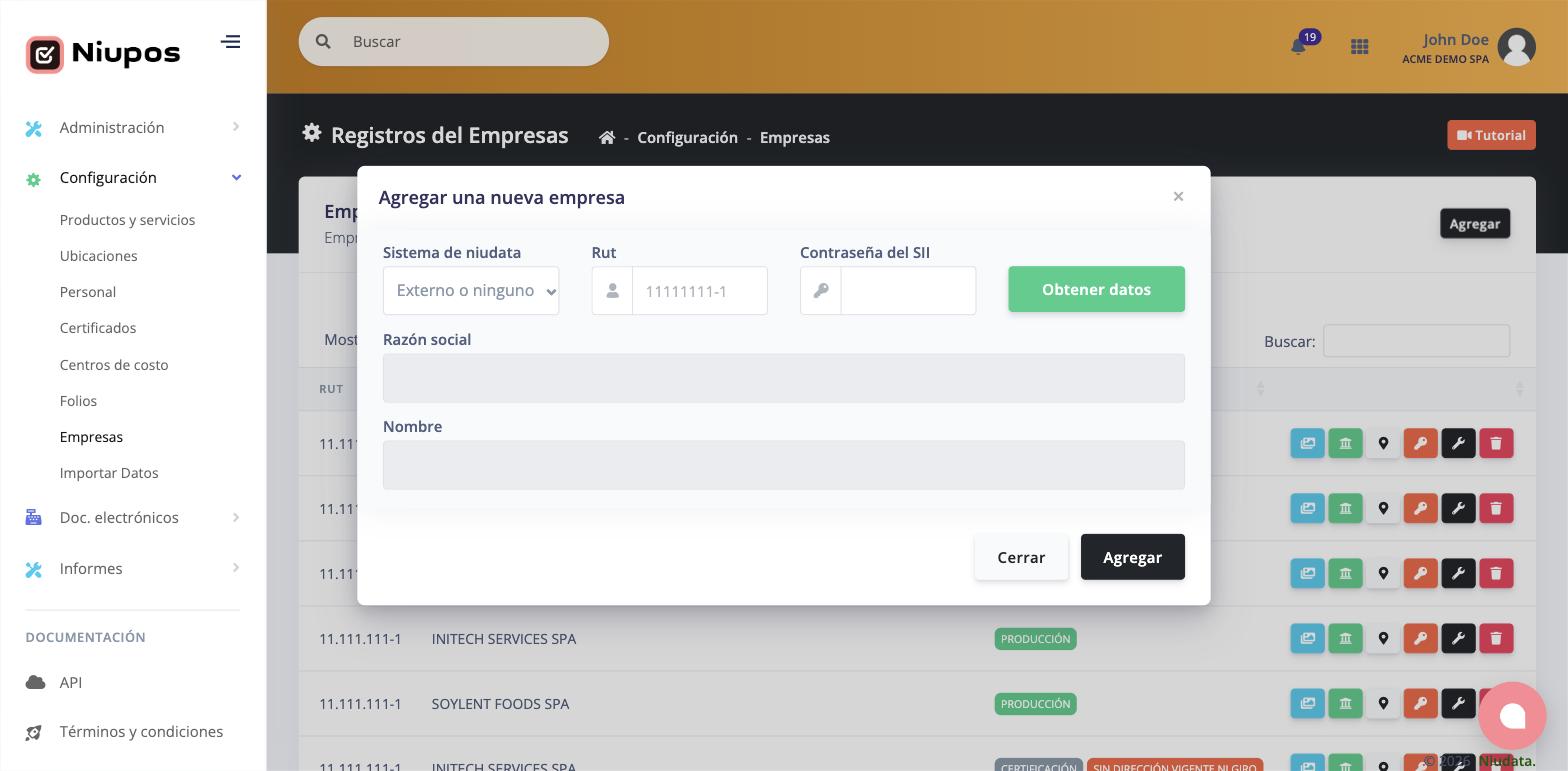
Obtener datos completa la razón social directamente desde el SII. -
3
Conocer las acciones de cada empresa
Cada fila tiene seis acciones, identificadas por su ícono: Editar Logo (el que sale en los documentos), Datos bancarios, Direcciones y giros, Gestionar los API tokens de la empresa, Editar y Eliminar. Al pasar el cursor sobre cada botón aparece su nombre.
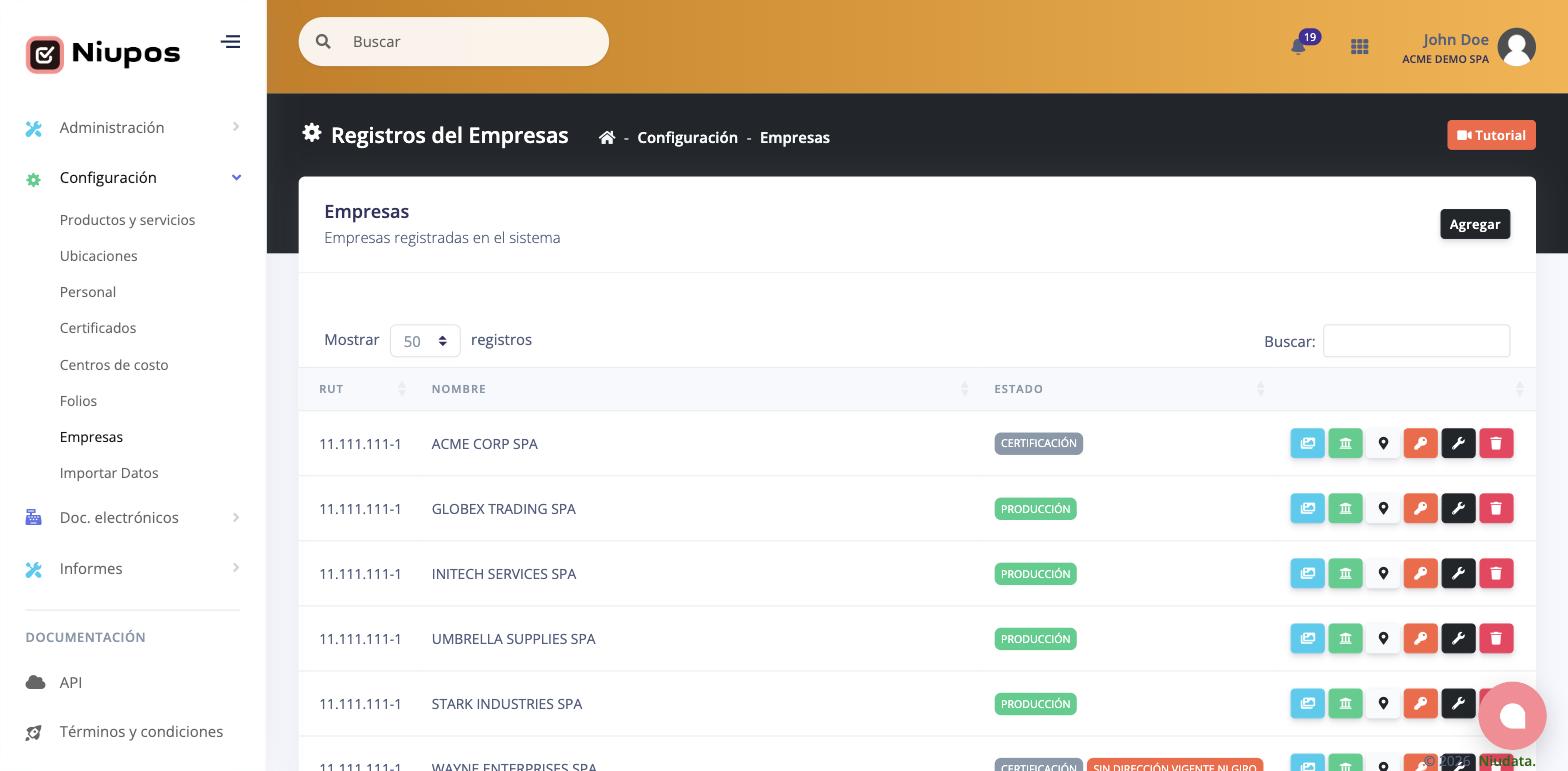
Los seis botones de cada fila: logo, datos bancarios, direcciones y giros, API tokens, editar y eliminar. -
4
Cargar direcciones y giros
Es el paso que más se olvida y el que bloquea la emisión. Abre Direcciones y giros: arriba se listan las direcciones con su Comuna, Tipo y Estado (Vigente). Para agregar una, completa Dirección, Comuna y Tipo —CASA MATRIZ, SUCURSAL, DOMICILIO, DOM. POSTAL o DOM. URBANO VALIDO NOTIFICACIONES— y presiona Agregar. Abajo, en Giros, elige la actividad económica del listado con código del SII y presiona Agregar.
Nota: Una empresa sin dirección vigente ni giro queda marcada en el listado y no puede emitir documentos correctamente: la dirección y el giro salen impresos en el DTE.
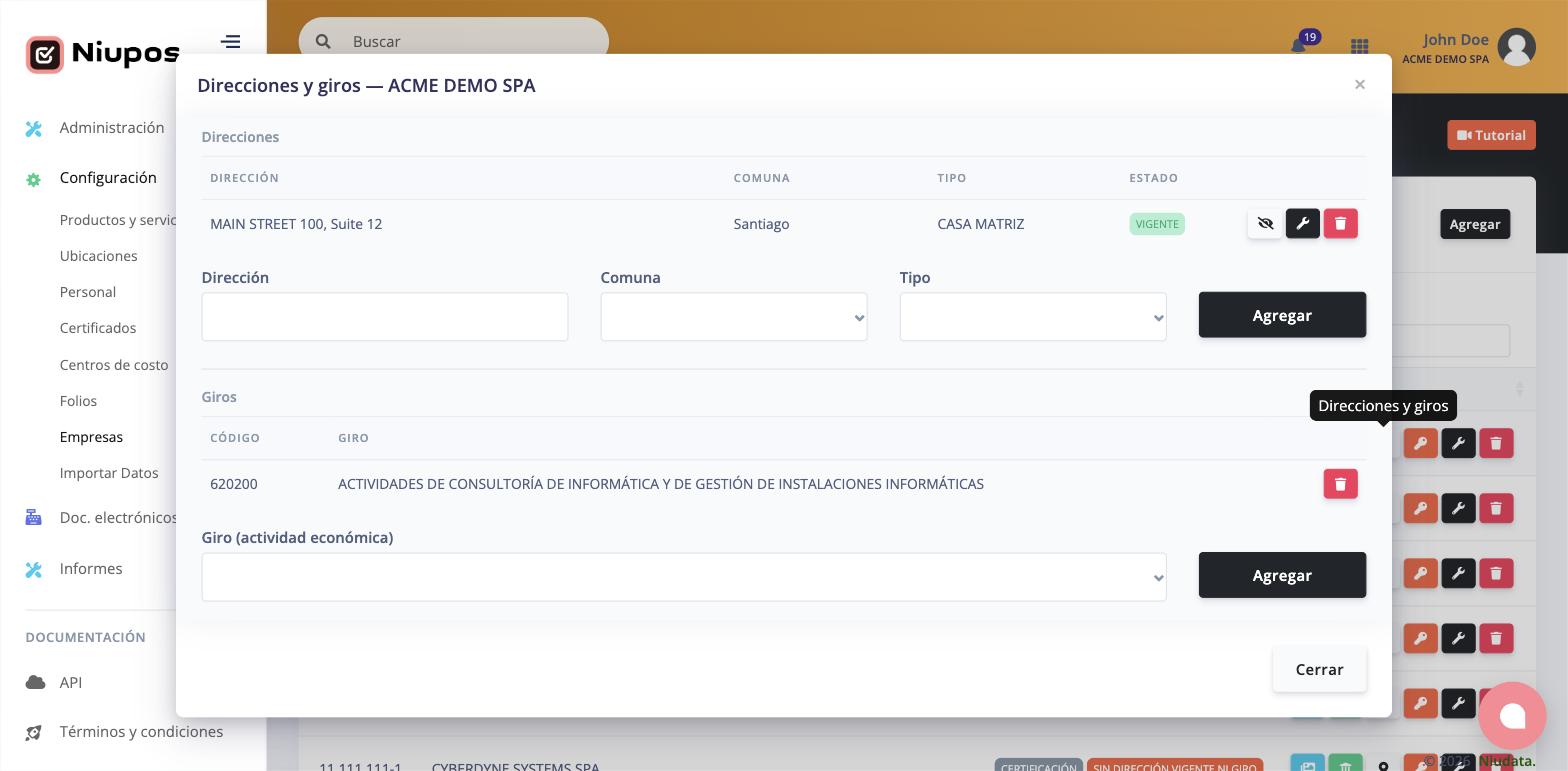
Direcciones arriba, giros abajo. Ambos son obligatorios para emitir. -
5
Registrar los datos bancarios
En Datos bancarios indica Banco, Tipo de cuenta y Número de cuenta de la empresa, y guarda. Son los datos de pago que acompañan a los documentos que emites.
-
6
Gestionar los tokens de API
Si vas a integrar Niupos con otro sistema, entra a Gestionar los API tokens de la empresa. El listado muestra el Nombre de cada token y la fecha de Última vez usado, y permite crear nuevos o eliminar los que ya no se usan.
Nota: Crea un token por integración y ponle un nombre reconocible: así puedes revocar solo el que corresponde sin cortar el resto. La columna Última vez usado delata los tokens abandonados.
-
7
Completar el resto de la configuración
Con la empresa registrada y sus direcciones y giros cargados, continúa con el certificado digital en Configuración → Certificados y con el timbraje en Configuración → Folios. Recién entonces la empresa queda en condiciones de emitir.
Recomendaciones
- Antes de reportar que "no se puede emitir", revisa el estado de la empresa en este listado: la marca SIN DIRECCIÓN VIGENTE NI GIRO explica buena parte de esos casos.
- Mantén el nombre interno de la empresa igual al que usa el equipo para referirse a ella: con decenas de RUT registrados, el buscador es lo que salva el día.
- Revisa periódicamente los API tokens y elimina los que no registran uso reciente.
Preguntas frecuentes
¿Qué significa el campo "Sistema de niudata"?
Indica si la contabilidad de esa empresa se lleva en Niudata —y por lo tanto los documentos se integran con el módulo contable— o si se usa un sistema externo.
¿Cuál es la diferencia entre certificación y producción?
En certificación los documentos van al ambiente de prueba del SII y sirven para validar la configuración; en producción son documentos tributarios reales con validez legal.
¿Puedo administrar varias empresas desde una misma cuenta?
Sí, Niupos es multiempresa: el listado admite decenas de RUT y el buscador permite filtrarlos por nombre o RUT.
Agregué la empresa pero no puedo emitir. ¿Qué falta?
Revisa en orden: dirección vigente y giro cargados, certificado digital vigente en Configuración → Certificados y folios CAF disponibles en Configuración → Folios.
Artículos relacionados
¿Te sirvió este artículo?
Gracias por tu respuesta.