

Emitir y seguir órdenes de compra
Registrar lo que se le pide a cada proveedor y seguir su recepción.
Para qué sirve
La orden de compra formaliza el pedido a un proveedor y permite seguir si fue respondido y si la mercadería llegó completa. Es el paso previo a la recepción en bodega.
Dirigido a: ComprasBodegaAdministración
Antes de empezar
- Proveedor registrado
- Bodega de destino creada en Configuración → Ubicaciones
Paso a paso
-
1
Abrir el listado
Entra a Doc. electrónicos → Orden de compra. La tabla muestra N°, Fecha, Bodega, RUT y Nombre del receptor, Tipo, Estado y Total.
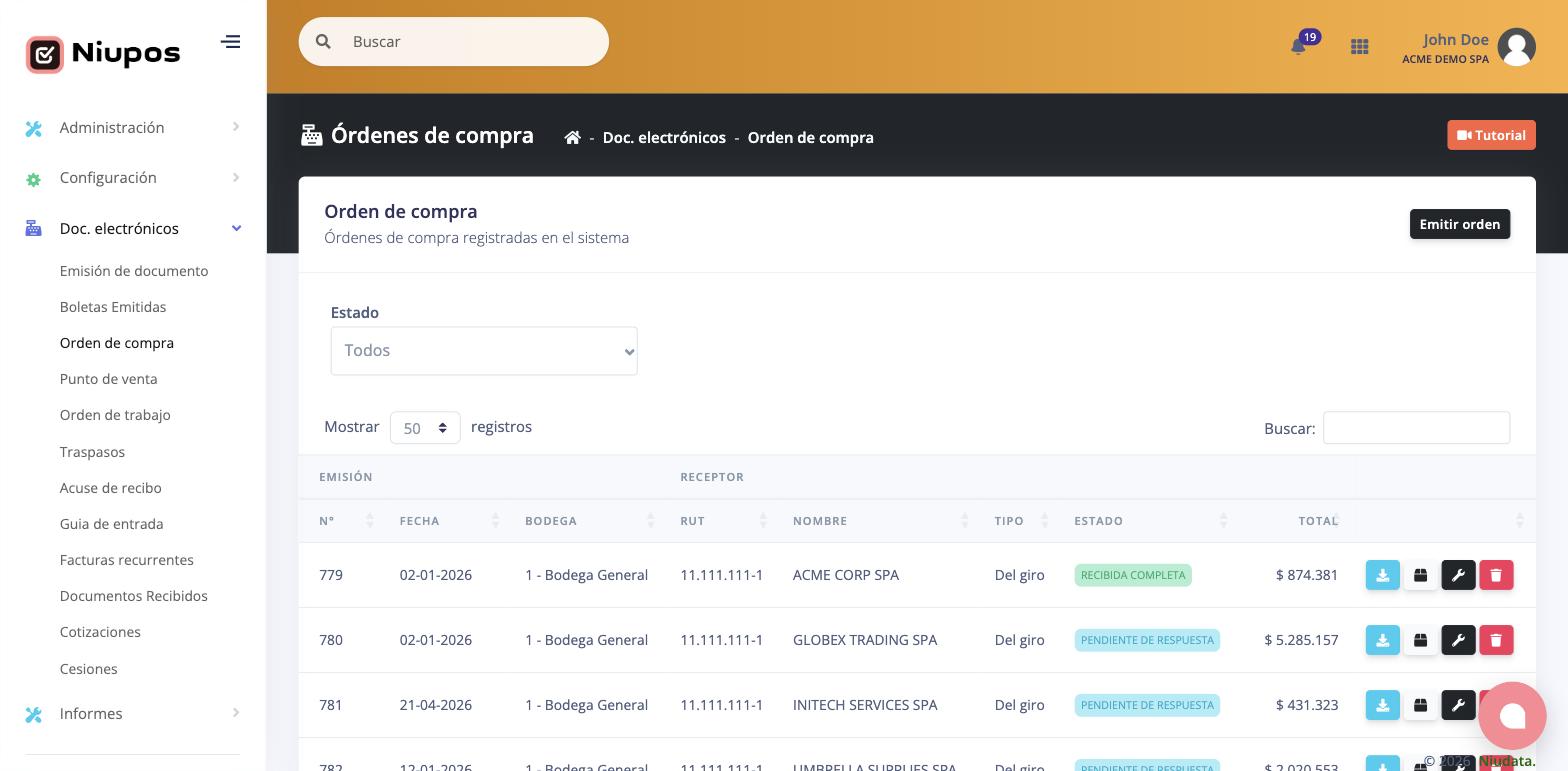
Doc. electrónicos → Orden de compra. -
2
Filtrar por estado
El selector Estado separa lo pendiente de lo recibido. Los estados habituales son Pendiente de respuesta y Recibida completa.
-
3
Emitir una orden
Presiona Emitir orden, elige el proveedor y la bodega de destino, y agrega los productos con cantidades y precios.
-
4
Seguir la recepción
A medida que llega la mercadería, el estado de la orden refleja si quedó recibida completa o sigue pendiente.
Nota: La recepción física se documenta con la Guía de entrada.
-
5
Descargar y compartir
Cada fila permite descargar el documento para enviárselo al proveedor.
Recomendaciones
- Revisar semanalmente las órdenes en Pendiente de respuesta evita quiebres de stock por pedidos que el proveedor nunca confirmó.
Preguntas frecuentes
¿La orden de compra es un documento tributario?
No, es un documento interno de gestión. El documento tributario lo emite el proveedor.
Artículos relacionados
Registrar guías de entrada
Documentar la recepción de mercadería en bodega y su ingreso al inventario.
Revisar los documentos recibidos
Sincronizar desde el SII las facturas de compra y revisarlas por período.
Crear ubicaciones y bodegas
Definir bodegas, sucursales y demás ubicaciones desde donde se emite y se mueve el stock.
¿Te sirvió este artículo?
Gracias por tu respuesta.