

Listado de personal
El maestro de colaboradores: fichas, estado y acceso al portal.
Para qué sirve
Es el maestro de personas de la empresa. Cada fila es la ficha de un colaborador con su RUT, contacto, departamento, cargo, fecha de inicio, estado y si tiene acceso al portal del trabajador.
Dirigido a: Jefe de RRHHAdministración
Antes de empezar
- Cargos y departamentos creados
Paso a paso
-
1
Abrir el listado
Entra a Recursos humanos → Listado personal. Las columnas son RUT, Nombre / Contacto, Departamento, Cargo, Fecha inicio / Plazo, Estado y Portal.
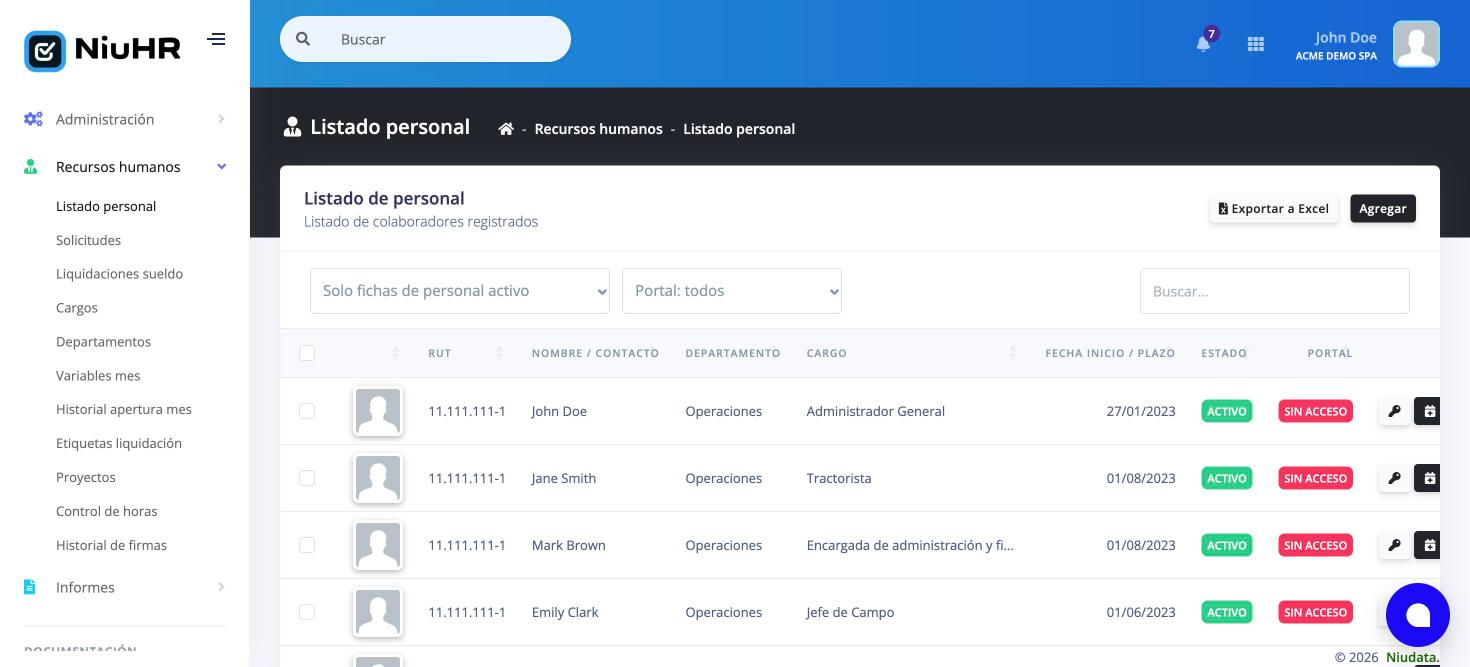
Cada ficha muestra de un vistazo si el colaborador está activo y si tiene portal. -
2
Filtrar
El primer selector permite ver solo fichas de personal activo o incluir a quienes ya no están; el segundo filtra por acceso al Portal.
-
3
Agregar un colaborador
Agregar abre la ficha nueva: datos personales, previsionales, contractuales y de contacto.
Nota: El RUT es el dato que cruza toda la información del módulo: valídalo al crear la ficha.
-
4
Dar acceso al portal
La columna Portal muestra Sin acceso o el estado del acceso. Habilitarlo permite al colaborador ver sus liquidaciones y solicitar vacaciones por su cuenta.
-
5
Exportar
Exportar a Excel descarga la dotación completa, útil para auditorías o para cruzar con otros sistemas.
Recomendaciones
- Marca como inactivo a quien sale de la empresa en vez de eliminarlo: así conservas su historial de liquidaciones.
Preguntas frecuentes
¿Qué pasa si un colaborador no aparece?
Revisa el filtro de estado: por defecto solo se muestran las fichas activas.
Artículos relacionados
¿Te sirvió este artículo?
Gracias por tu respuesta.