

Trabajar el mes desde el panel de control
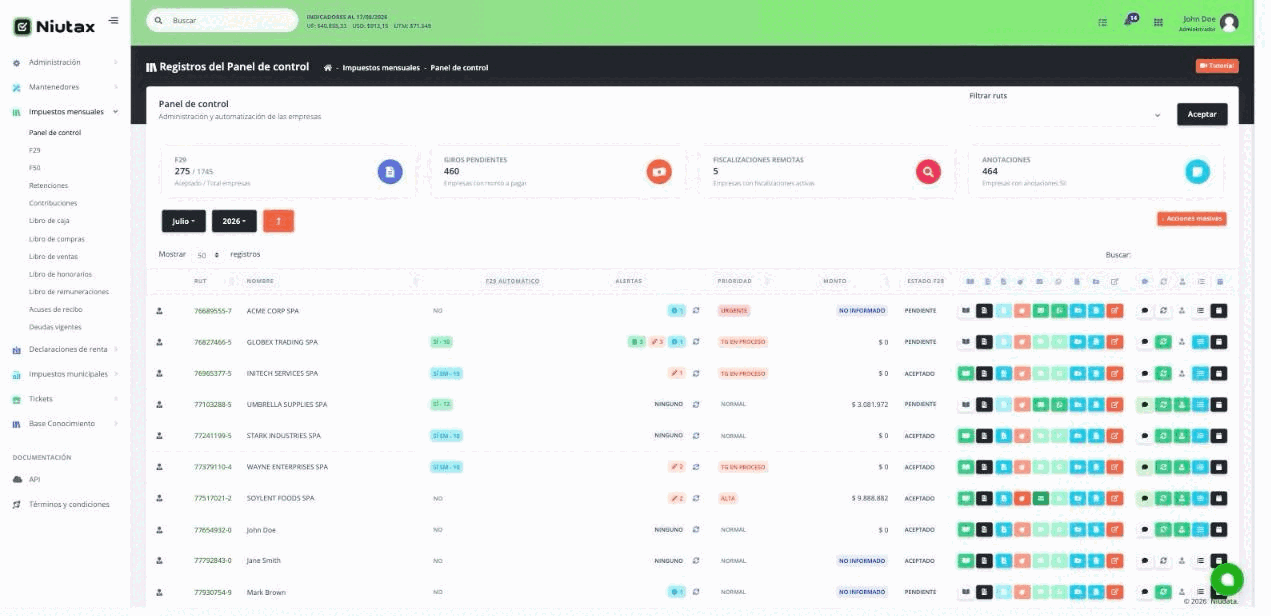
El panel mensual concentra el estado del F29 de toda la cartera, con alertas, giros y fiscalizaciones.
Para qué sirve
Es la pantalla de trabajo del cierre mensual: desde aquí se ve, empresa por empresa, si el F29 del período está listo, y se actúa en bloque sobre las que faltan.
Dirigido a: ContadorAdministrador
Antes de empezar
- RUT registrados en Mis ruts
- Credenciales SII vigentes
Paso a paso
-
1
Abrir el panel del período
Entra a Impuestos mensuales → Panel de control. Arriba se muestran cuatro indicadores de la cartera: F29 (aceptados sobre el total de empresas), Giros pendientes, Fiscalizaciones remotas y Anotaciones.
Impuestos mensuales → Panel de control. -
2
Elegir el período
Los dos desplegables bajo los indicadores fijan mes y año de trabajo. El botón naranja junto a ellos refresca los datos desde el SII.
-
3
Leer la tabla
Cada fila es una empresa: RUT, Nombre, F29 automático (si está activo y con qué corte), Alertas, Prioridad, Monto y Estado F29 (PENDIENTE, ACEPTADO, NO INFORMADO).
-
4
Filtrar por grupo
El selector Filtrar ruts de la esquina superior derecha acota el panel a un grupo de empresas. Pulsa Aceptar para aplicarlo.
-
5
Actuar en bloque
El botón Acciones masivas aplica una operación a las empresas seleccionadas, en vez de entrar una por una.
Recomendaciones
- La columna F29 automático indica qué empresas calculan solas su declaración: son las que menos atención necesitan durante el cierre.
Preguntas frecuentes
¿Qué es NO INFORMADO?
Significa que para ese período la empresa todavía no tiene declaración registrada en el SII.
Artículos relacionados
Revisar la propuesta de F29 de una empresa
El sistema arma una propuesta de F29 por período a partir de los libros, y la muestra con el formato del formulario del SII.
Consultar las deudas vigentes de la cartera
Consolida en una sola pantalla toda la deuda fiscal vigente de las empresas administradas.
Consultar los libros del período
Compras, ventas, honorarios, remuneraciones y caja se leen desde el SII y son la base del F29.
¿Te sirvió este artículo?
Gracias por tu respuesta.