

Informe de ventas detalladas
Ver la venta producto por producto, con costo y margen, y filtrar por vendedor.
Para qué sirve
Es el informe comercial más completo: cada línea de venta con su producto, su precio, su descuento, su costo y su margen. Permite ver no solo cuánto se vendió, sino cuánto dejó.
Dirigido a: GerenciaAdministraciónVendedor
Antes de empezar
- Documentos emitidos en el período
- Precios de compra cargados en el catálogo para que el margen sea real
Paso a paso
-
1
Abrir el informe
Entra a Informes → Ventas detalladas y elige el mes y el año con el selector.
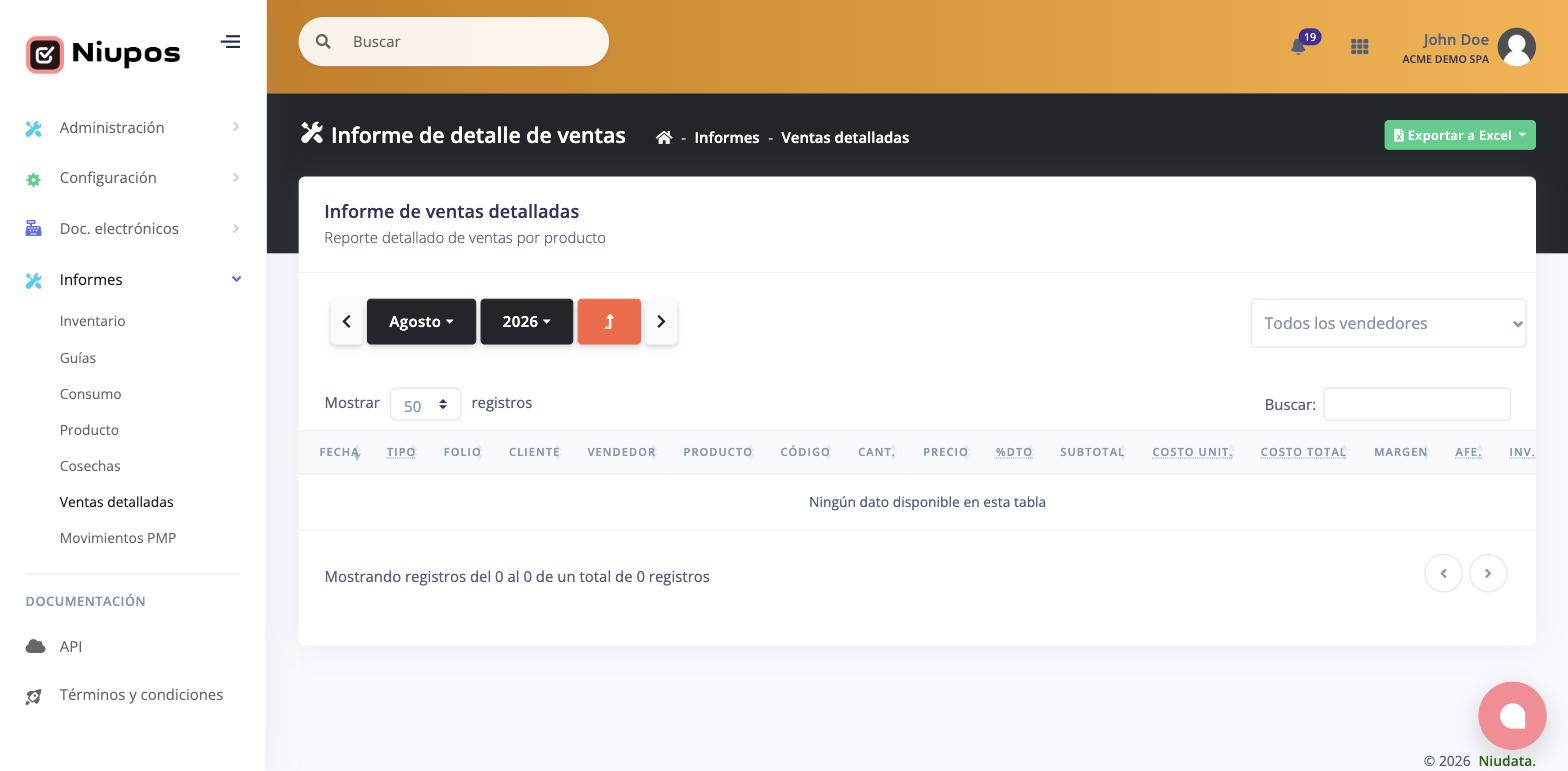
Informes → Ventas detalladas: reporte detallado de ventas por producto. -
2
Filtrar por vendedor
El selector de la derecha permite ver todos los vendedores o aislar a uno.
-
3
Leer el detalle
Cada línea muestra Fecha, Tipo, Folio, Cliente, Vendedor, Producto, Código, Cantidad, Precio, %Dto, Subtotal, Costo unitario, Costo total y Margen.
Nota: El margen solo es confiable si los precios de compra del catálogo están actualizados.
-
4
Exportar para analizar
Exportar a Excel descarga el detalle completo para cruzarlo o armar tus propios cortes.
Recomendaciones
- Ordena por margen en vez de por monto: los productos que más facturan no siempre son los que más aportan.
Preguntas frecuentes
¿Incluye las notas de crédito?
El informe refleja los documentos del período; revisa el tipo de documento de cada línea al analizar.
Artículos relacionados
Registrar vendedores
Dar de alta a quienes figuran como responsables comerciales de cada documento.
Informe de producto
Seguir todos los movimientos de inventario de un producto específico.
Revisar las boletas emitidas
Consultar las boletas del período, exportarlas e importar boletas emitidas fuera del sistema.
¿Te sirvió este artículo?
Gracias por tu respuesta.